小薯条记账是个不错的记账软件,许多人对自己的收入和支出没有概念,导致每个月都是月光族,想要每个月存下一些收入,就需要知道自己日常的花销,从细节处省钱,小薯条记账就是个好选择,它可以帮你有效规划和管理收支账单,规划财务,为了帮用户更好投入使用,下文将从载安装、基本功能、高级功能及常见问题解决四个方面帮小伙伴们快速熟悉软件。
小薯条记账是个不错的记账软件,许多人对自己的收入和支出没有概念,导致每个月都是月光族,想要每个月存下一些收入,就需要知道自己日常的花销,从细节处省钱,小薯条记账就是个好选择,它可以帮你有效规划和管理收支账单,规划财务,为了帮用户更好投入使用,下文将从载安装、基本功能、高级功能及常见问题解决四个方面帮小伙伴们快速熟悉软件。
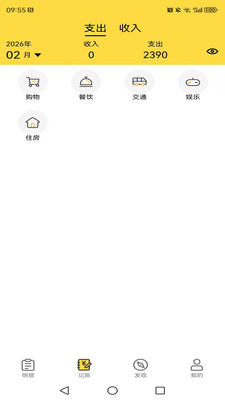
一、下载与安装
下载渠道:通过手机应用商店(如苹果App Store或安卓应用市场)搜索“小薯条记账”,选择官方版本下载安装。
注册登录:安装完成后打开应用,使用手机号或第三方账号(如微信、QQ)注册登录,首次登录可设置初始密码或启用指纹/面部识别登录。
初始设置:登录后根据提示完善个人信息(如职业、收入范围),选择记账模式(如个人/家庭记账),并设置预算目标(如月度总预算、分类预算)。
二、基本功能操作
记录收支
手动记账:点击首页“记一笔”按钮,选择支出或收入类型(如餐饮、交通、工资),输入金额,选择日期、账户(如现金、银行卡、支付宝)及分类标签(如早餐、地铁),可添加备注说明细节。
快速记账:在首页长按“记一笔”按钮,直接进入快速记账模式,默认上次使用的分类,适合高频小额支出记录。
账户管理
添加账户:在“账户”页面点击“添加账户”,选择账户类型(如现金、信用卡、储蓄卡、投资账户),输入账户名称、初始余额及所属银行(可选)。
删除多余账户:在“账户”页面长按需删除的账户,选择“删除”并确认(需确保账户余额为0且无未同步记录)。
预算设置
设置总预算:在“预算”页面点击“设置总预算”,输入月度总支出上限,应用会自动按比例分配至各分类预算(也可手动调整)。
分类预算:在“预算”页面点击具体分类(如餐饮、购物),设置该分类的月度预算上限,超支时会收到提醒。
查看报表
月度报表:在“报表”页面选择“月度视图”,可查看当月收支总额、分类占比及趋势图,支持按日期范围筛选。
年度报表:在“报表”页面点击“年度视图”,选择年份即可查看全年收支概况、分类统计及对比分析,支持导出为Excel或PDF格式。
三、高级功能使用
自动记账
绑定账户:在“设置”-“自动记账”中绑定银行卡、支付宝或微信,授权应用读取交易记录(需开启相关权限)。
智能分类:应用会自动识别交易类型(如餐饮、购物)并归类,用户可在“自动记账”页面手动调整分类规则(如将“星巴克”自动归类为“咖啡”而非“餐饮”)。
同步频率:可设置自动同步频率(如实时同步、每日一次),确保数据及时更新。
数据管理
清空数据:在“设置”-“数据管理”中选择“清空所有数据”,确认后将删除所有记账记录、账户信息及预算设置(操作前建议备份)。
数据备份:支持将数据备份至云端(如挖财云、Google Drive)或本地,备份文件可加密保护隐私。
多设备同步
登录同一账号后,记账数据会自动同步至所有设备(如手机、平板),确保财务信息实时更新。
四、常见问题解决
无法自动记账:检查是否已绑定账户并开启权限,确认网络连接正常,或尝试重新授权。
报表数据不准确:检查是否有未同步的记录,或手动调整分类标签后重新生成报表。
删除账户失败:确保账户余额为0且无未同步记录,或联系客服协助处理。
清空数据后无法恢复:清空前务必备份数据,若未备份需联系客服尝试数据恢复(成功率取决于备份情况)。