wordpress页面编辑器长啥样 wordpress页面编辑器介绍
wordpress页面编辑器长啥样?wordpress页面编辑器可以直接进行可视化创作,它采用古腾堡编辑器,即用“块”为单位组成一个网站页面,类似于搭积木,我们可以自由移动不同元素的位置,使页面设计更为灵活。一侧为设置面板,可通过输入代码控制样式,另一侧为页面预览,可直接进行排版。
wordpress页面编辑器长啥样?wordpress页面编辑器可以直接进行可视化创作,它采用古腾堡编辑器,即用“块”为单位组成一个网站页面,类似于搭积木,我们可以自由移动不同元素的位置,使页面设计更为灵活。一侧为设置面板,可通过输入代码控制样式,另一侧为页面预览,可直接进行排版。
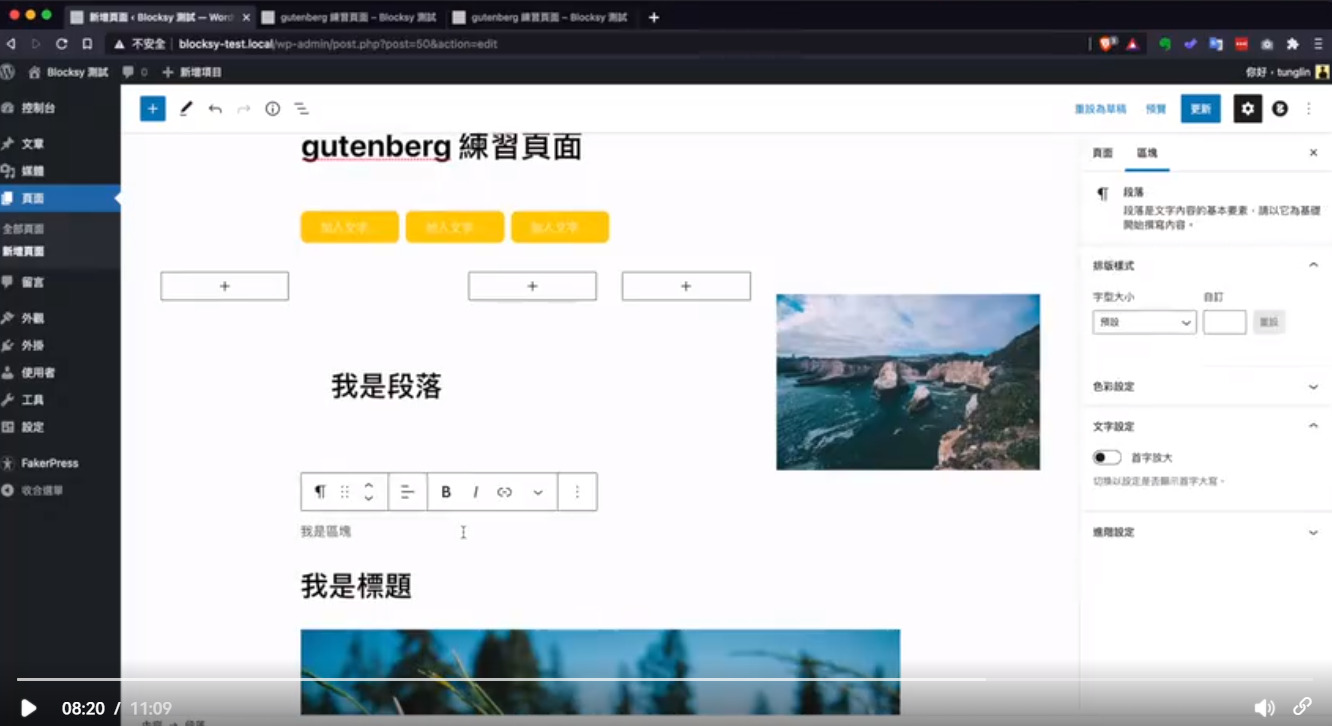
wordpress页面编辑器长啥样
1.顶部工具栏
位于编辑器最上方,集成核心操作按钮,包括:
返回文章列表
添加新区块(+ 按钮)
撤销/重做
内容结构(大纲)查看
保存草稿、预览、发布/更新
部分插件还会在此添加快捷功能,提升操作效率。
2.主编辑区
是内容创作的核心区域,所有内容以“块”(Block)形式存在,如段落、标题、图片、按钮等。每个块独立可编辑,支持拖拽排序、实时样式调整和快捷工具栏操作。
编辑时,若CSS样式与前端一致,所见即所得效果高度还原发布后页面。
3.右侧设置面板
分为两个标签页:
文章/页面设置:管理分类、标签、特色图片、摘要、评论等全局属性。
区块设置:针对当前选中块进行样式、颜色、尺寸、对齐方式等个性化定制。
4.左侧导航与大纲
点击顶部工具栏的“内容结构”图标可展开大纲视图,显示文章各级标题结构,便于长篇内容跳转与逻辑优化。
5.区块插入器与样板
点击主编辑区的 + 按钮可打开区块插入器,列出系统自带及插件扩展的所有可用区块类型。
区块样板(Block Patterns)是预设的多区块组合模板,如两栏图文、宣传条等,支持一键插入,快速构建复杂布局。
6.媒体与资源集成
支持直接拖拽上传图片、音频、视频,也可从媒体库或内置的 Openverse 开源资源库中搜索并插入免费图片与音频,自动附带版权说明,降低侵权风险。
我要评论
欢迎您发表有价值的评论,发布广告和不和谐的评论都将会被删除,您的账号将禁止评论。
评论(0)
要闻
04-28 11:54 星期二
04-28 11:51 星期二
04-28 11:49 星期二
04-28 11:43 星期二
04-28 11:43 星期二
04-28 11:42 星期二
04-28 11:36 星期二
04-28 11:31 星期二
04-28 11:29 星期二
04-28 11:29 星期二
关联话题
18 人关注
14 人关注
13 人关注